YouTubeが見れなくなった?黒い画面・ぐるぐるの決定打と即効対処
楽しみにしていた動画をクリックした瞬間、画面が真っ暗なままフリーズしたり、読み込み中のアイコンがぐるぐると回り続けたりして再生が始まらないトラブルは、誰しも一度は経験があるはずです。スマートフォン、パソコン、テレビなど、動画視聴デバイスが多様化した2026年現在でも、視聴環境の複雑化に伴う再生トラブルは後を絶ちません。
画面が動かない原因は、YouTube側のサーバーダウンから手元の端末のメモリ圧迫、あるいは回線環境の乱れまで多岐にわたります。無駄な再インストールや初期化で時間を浪費する前に、まずは原因の切り分けを行い、最短で視聴を再開するための実践的なリカバリー手順を押さえておきましょう。
📌 【この記事の重要ポイントまとめ】
- 要点1:再生不良が起きた際は、まず「全体のシステム障害」か「個人の端末・回線環境」かを即座に切り分ける。
- 要点2:黒い画面や読み込みの停滞は、キャッシュの肥大化・ブラウザ拡張機能の干渉・アプリの未更新が主原因。
- 要点3:アプリの再起動やネットワークの再接続といった基本対処で、トラブルの約8割は数分以内に自己解決可能。
【緊急チェック】まずは障害か環境か?YouTube障害情報と通信状況の切り分け方
動画が突然止まった際、真っ先に確認すべきは「問題が自分だけに起きているのか、それとも日本中・世界中で起きているのか」という点です。YouTube側のサーバーで大規模な不具合が発生している場合、どれだけ手元の端末を操作しても改善しません。
全体的なYouTube障害情報をリアルタイムで把握するには、障害検知サイト(Downdetectorなど)や公式の「TeamYouTube」公式アカウント、X(旧Twitter)でのリアルタイム検索が有効です。多数のユーザーが同時刻に「YouTube落ちた」「再生できない」と投稿している場合は、プラットフォーム側の復旧を待つのが最善策となります。
一方で、SNS上に目立った報告がない場合は、自身のネットワーク環境を疑う必要があります。特に見落としがちなのがスマホ通信制限による極端な速度低下や、ルーターの一時的なフリーズによるWi-Fi接続不具合です。一度機内モードのオン・オフを試すか、モバイル回線とWi-Fiを切り替えて動画が再生できるかテストしてみましょう。通信障害リアルタイムの情報をチェックしつつ、手元の電波状況を客観的に見極めることが解決への第一歩です。
なぜ再生できない?YouTube黒い画面エラーとぐるぐる読み込みの根本原因
「YouTubeが見れなくなったのはなぜ?」という疑問に対して、技術的な側面から迫ると、画面の症状ごとに異なるエラーのメカニズムが浮き彫りになります。特に頻発する2大症状が「真っ暗な画面(ブラックスクリーン)」と「ぐるぐるローディングの停滞」です。
まず、音声だけ流れて映像が出ない、あるいは全体が真っ黒になるYouTube黒い画面エラーは、端末のグラフィック処理(ハードウェアアクセラレーション)の不整合や、ブラウザの描画バグ、ディスプレイ出力の著作権保護機能(HDCP)のエラーによって引き起こされます。映像データを画面上に正しくレンダリングできない状態に陥っているサインです。
一方、動画の中央でインジケーターが回り続けるYouTubeぐるぐる読み込めない状態は、ストリーミングデータの受信が完全にストップしていることを意味します。通信帯域の逼迫だけでなく、アプリ内に蓄積された一時データ(キャッシュ)が破損して次のデータ要求を阻害しているケースや、DNSサーバーの応答遅延が関係しているケースが目立ちます。原因がレンダリングにあるのか、データ通信の詰まりにあるのかを把握することで、的確な対処が可能になります。
スマホ・PCで今すぐ試せる!アプリ再起動とキャッシュ削除の実践手順
手元の環境に原因がある場合、最も即効性が高く確実なのが一時領域のリフレッシュです。デバイスごとの具体的なメンテナンス手順を実行してみましょう。
スマートフォンの場合、まずはバックグラウンドで動いているアプリを完全に終了させるアプリ再起動を行います。これだけでメモリ上の競合がクリアされ、正常に再生できるケースは少なくありません。それでも解消しない場合は、蓄積された不要データをクリアするキャッシュ削除方法を試します。
- Androidの場合:「設定」>「アプリ」>「YouTube」>「ストレージとキャッシュ」から「キャッシュを消去」をタップ。
- iPhoneの場合:iOSの仕様上アプリ単体でのキャッシュ削除が難しいため、アプリを一度アンインストールして再インストールするか、端末自体の再起動を実施。
- PCブラウザの場合:「設定」>「プライバシーとセキュリティ」から「閲覧履歴データの削除」を開き、「キャッシュされた画像とファイル」を削除。
また、パソコン視聴時に盲点となりやすいのがブラウザ拡張機能影響です。広告ブロックツールやスクリプト制御拡張機能がYouTube側の仕様変更とバッティングし、再生をブロックしてしまう事故が頻発しています。拡張機能をすべて無効化するか、シークレットウィンドウ(プライベートブラウズ)で開いて再生できるか試す価値は十分にあります。
アプリやOSの陳腐化?YouTube最新アップデートとエラーコード対処法
長期間アップデートを放置している端末では、YouTubeの配信プロトコル変更に対応できず、突然アクセスを拒否されることがあります。安定した視聴を維持するためには、常にYouTube最新アップデートを適用し、最新バージョンを維持することが前提条件です。
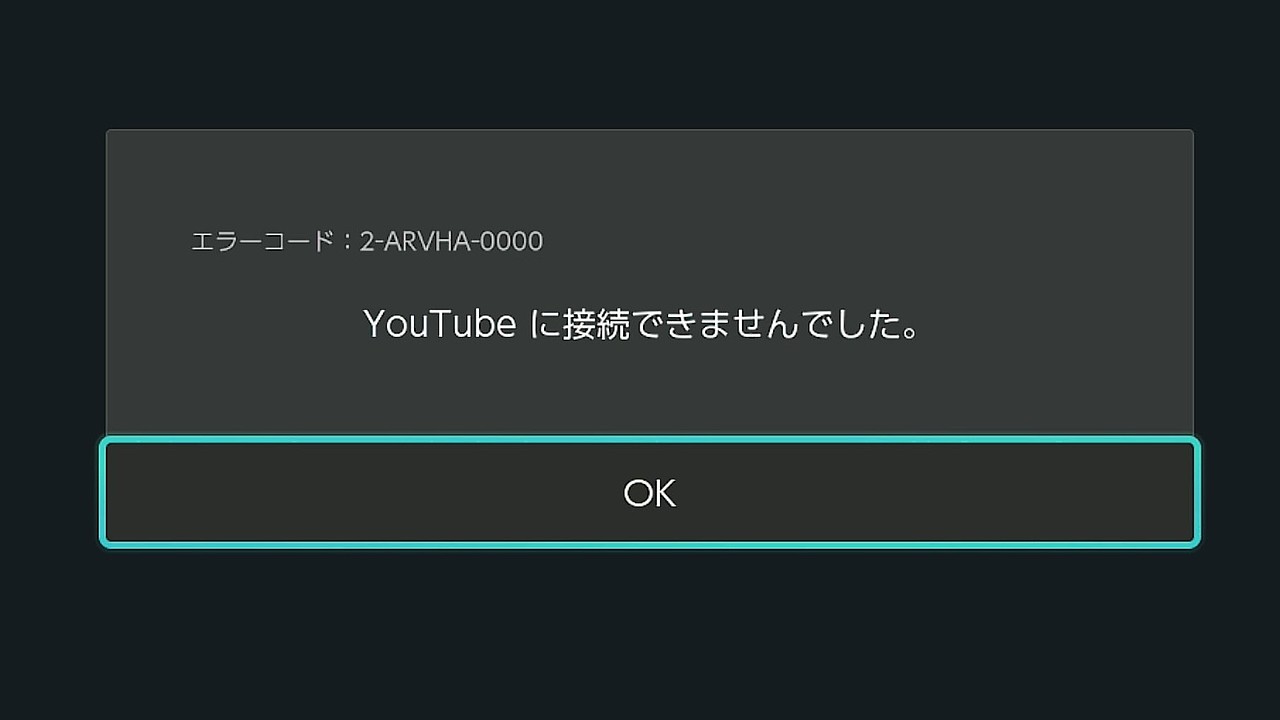
画面上に「問題が発生しました」「エラーコード:400 / 429 / 500 / 503」といった英数字のメッセージが表示される場合、それは固有の不具合を示す手がかりとなります。代表的なYouTubeエラーコード対処は以下の通りです。
【主要エラーコードと対処方針】
・400(Bad Request):リクエスト不正。ブラウザのCookie破損や古いURLリンクが原因。Cookie削除で改善。
・429(Too Many Requests):短時間のアクセス過多。VPN使用時や同一IPからの連続リクエストで発生。少し時間を置くかVPNを切断。
・500 / 503(Internal Server Error):YouTube側の内部サーバーダウン。ユーザー側での修正は不可能なため復旧待ち。
OS自体のサポート期限が切れた古いスマートテレビや旧世代スマホの場合、アプリ自体のサポートが打ち切られている可能性もあります。OSのシステムアップデートも併せて確認してください。
リビングの不具合!YouTubeがテレビで見れないときの再起動&ネットワーク設定
家族での利用が多いスマートテレビやFire TV Stick、Chromecastなどで「急にYouTubeが起動しなくなった」という声も目立ちます。テレビ機器特有のトラブルシューティングを押さえておきましょう。
YouTubeテレビで見れない状況に直面した際、リモコンの電源ボタンを押すだけの「スタンバイ状態」では内部メモリがリセットされません。テレビ本体のコンセントを抜き、完全に放電させるため2分ほど待ってから再投入する「コールドブート(完全再起動)」を行ってください。ストリーミングデバイスの大半は、この完全再起動で驚くほどあっさり復旧します。
また、リビングのテレビはWi-Fiルーターとの距離や遮蔽物によって電波強度が不安定になりがちです。ルーターの周波数帯を「2.4GHz」から電波干渉の少ない「5GHz」に切り替える、あるいは有線LAN接続に変更することで、高画質動画でもカクつかない安定した視聴環境が整います。
【youtube が 見れ なくなっ た】に関するよくある質問(FAQ)
Q1:特定の動画だけ「再生できません」と表示されて見れないのはなぜですか?
A1:動画投稿者が公開範囲を非公開・限定公開に変更したか、著作権侵害等の理由で削除された可能性が高いです。また、年齢制限が設定されている動画の場合、18歳以上のアカウントでログインしていないと再生がブロックされます。
Q2:通信制限にかかっていないのに、動画が低画質でしか再生されません。
A2:YouTubeアプリの設定で「データ節約モード」が有効になっているか、Wi-Fi回線の下り速度が一時的に低下していると考えられます。プレーヤー右上の歯車アイコン(設定)から画質を「自動」から「1080p」などに手動固定し、スムーズに再生できるか確認してください。
Q3:広告ブロッカーを使っていないのに「広告ブロッカーがインストールされています」と警告が出ます。
A3:セキュリティソフト(ウイルス対策ソフト)のWebシールド機能や、ブラウザ標準のトラッキング防止機能が誤検知されているケースがあります。セキュリティソフトのリアルタイム保護を一時停止するか、YouTubeを許可リスト(ホワイトリスト)に追加して挙動を確かめてみましょう。
Q4:アカウントを切り替えたら見れるようになりました。原因は何ですか?
A4:特定のアカウントデータ(プロファイル情報や履歴データ)が一時的にサーバー上で壊れているか、Googleアカウントの利用規約違反による一時制限がかかっている可能性があります。ブラウザのログインセッションを一度ログアウトし、再ログインを試みてください。
まとめ:突然のトラブルに慌てないための診断フロー
日々の情報収集やエンターテインメントに欠かせないインフラとなったYouTubeだからこそ、突然の再生不可は大きなストレスになります。しかし、問題が発生した際のメカニズムを理解していれば、無闇に焦る必要はありません。
「①障害情報の確認 → ②回線・Wi-Fiの確認 → ③アプリや本体の再起動 → ④キャッシュ削除と拡張機能の停止」という4段階の診断ステップを順に行えば、ほとんどのトラブルは数分以内に解決可能です。快適なデジタルライフを守るためにも、まずは手軽にできる再起動やキャッシュクリアから試してみてください。 (出典: youtube が 見れ なくなっ た(Yahoo!ニュース))


SEOライティングとマーケティング戦略の専門家。分かりやすい解説記事で定評があります。
